Domain viajara.de kaufen?
Wir ziehen mit dem Projekt
viajara.de um.
Sind Sie am Kauf der Domain
viajara.de interessiert?
domain@kv-gmbh.de · 0541-91531010
Domain viajara.de kaufen?
Was sind Entwicklertools?
Was sind Entwicklertools? Entwicklertools sind Programme oder Software, die Entwicklern helfen, effizienter zu arbeiten und bessere Ergebnisse zu erzielen. Sie bieten Funktionen wie Debugging, Profiling, Code-Editing, Version Control und vieles mehr. Entwicklertools sind unverzichtbar für Entwickler, um Fehler zu finden, Code zu optimieren und die Produktivität zu steigern. Sie sind oft in integrierten Entwicklungsumgebungen (IDEs) oder als separate Tools verfügbar. Insgesamt sind Entwicklertools ein wesentlicher Bestandteil des Entwicklungsprozesses und tragen dazu bei, qualitativ hochwertige Softwareprodukte zu erstellen. **
Wo finde ich Entwicklertools?
Entwicklertools sind in der Regel in den Einstellungen oder Optionen der meisten Browser verfügbar. Du kannst sie normalerweise finden, indem du auf das Menü klickst und nach einem Abschnitt suchst, der mit "Entwicklertools" oder "Entwickleroptionen" bezeichnet ist. Alternativ kannst du auch die Tastenkombination Strg + Umschalt + I oder F12 verwenden, um die Entwicklertools direkt zu öffnen. Diese Tools bieten verschiedene Funktionen wie das Überprüfen von HTML-, CSS- und JavaScript-Code, das Debuggen von Problemen auf einer Webseite und das Testen von Responsivität. Sie sind besonders nützlich für Webentwickler und Designer, um ihre Arbeit zu optimieren und zu verbessern. **


Ähnliche Suchbegriffe für Entwicklertools
Top-Angebote
Produkte zum Begriff Entwicklertools:
-
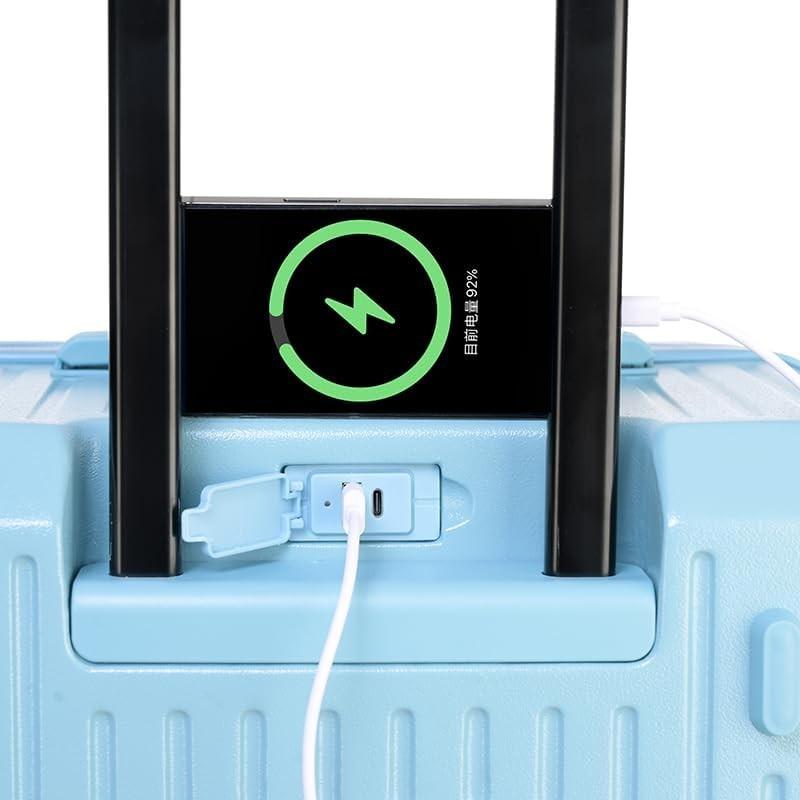
Reisekoffer für Reisen und Urlaub, ABS-Kunststoff, PolyesterVorteileFür Reisen aller Art: Der Koffer eignet sich für Kurztrips und lange Urlaube.Stabiles Material: Das Gehäuse besteht aus strapazierfähigem Material.Leichtes Manövrieren: Ergonomischer Griff und leichtgängige Rollen erleichtern den Transport.Übersichtliche Organisation: Der Innenraum bietet Fächer für Kleidung und Zubehör.Sicherer Verschluss: Ein Schlosssystem hält den Inhalt geschlossen.ProduktdetailsMaterial: ABS-Kunststoff, PolyesterAusziehbarer TeleskopgriffLeichtgängige RollenFächer im InnenraumSchlosssystem447,95 €*Versand: 0,00 €Sichere Weiterleitung zum Anbieter
-
Pegasus Die Kartographin Brettspiel Reisen/AbenteuerWarnhinweise Achtung: Erstickungsgefahr wegen verschluckbarer Kleinteile! Achtung: Nicht geeignet für Kinder unter 36 Monaten! Altersempfehlung: ab 10 Jahren Nach der erfolgreichen Expedition in die nördlichen Reiche wenden sich die königlichen Kartographen nun den westlichen Landen zu. Doch es herrschen gefährliche Zeiten. Krieg verwüstet das Gebiet und die Dragul-Streitkräfte sind wild entschlossen, die Pläne von Königin Gimnax für eine westliche Expansion zu vereiteln. Glücklicherweise haben sich mutige Helden zur Verteidigung von Nalos erhoben, mit denen die Dragul bekämpft werden können. Auf einen Blick Minimale Anzahl an Spielern1 Maximale Anzahl an Spielern100 Empfohlenes Alter in Jahren (mind.)10 Jahr(e) GenreReisen/Abenteuer Produktbeschreibung Die Kartographin ist die Fortsetzung des beliebten Kennerspiels Der Kartograph. Es enthält brandneue Landkarten, Wertungskarten, Erkundungskarten und Hinterhaltkarten mit einzigartigen Fähigkeiten sowie ein völlig neues Element: Held...24,30 €*Versand: 5,95 €Sichere Weiterleitung zum Anbieter



-
Wie aktiviere ich Entwicklertools?
Um die Entwicklertools in einem Browser zu aktivieren, musst du zuerst den Browser öffnen. Anschließend klickst du auf das Menüsymbol in der oberen rechten Ecke des Browsers. Dort findest du normalerweise die Option "Entwicklertools" oder "Entwicklermodus aktivieren". Wenn du darauf klickst, öffnet sich ein neues Fenster oder eine Leiste am unteren oder rechten Rand des Bildschirms mit den Entwicklertools. Alternativ kannst du auch die Tastenkombination Strg + Umschalt + I (Windows) oder Cmd + Alt + I (Mac) verwenden, um die Entwicklertools schnell zu öffnen. **
-
Wo finde ich die Entwicklertools?
Die Entwicklertools sind in den meisten Webbrowsern verfügbar, um Entwicklern beim Debuggen von Websites zu helfen. Um die Entwicklertools zu öffnen, klicken Sie normalerweise mit der rechten Maustaste auf eine beliebige Stelle auf der Website und wählen Sie "Untersuchen" oder "Element untersuchen". Alternativ können Sie auch die Tastenkombination Strg+Umschalt+I oder F12 verwenden. Die Entwicklertools bieten Funktionen wie das Anzeigen des HTML-Codes, das Überprüfen von CSS-Stilen, das Debuggen von JavaScript und das Analysieren von Netzwerkaktivitäten. Sie sind ein unverzichtbares Werkzeug für Webentwickler, um Probleme zu diagnostizieren und die Leistung von Websites zu verbessern. **
-
Wo sind die Entwicklertools bei Word?
Die Entwicklertools bei Word befinden sich in der Registerkarte "Entwicklertools". Um diese Registerkarte anzuzeigen, musst du zuerst auf "Datei" klicken und dann auf "Optionen". In den Optionen wählst du "Menüband anpassen" aus und aktivierst das Kontrollkästchen neben "Entwicklertools". Nachdem du die Entwicklertools aktiviert hast, erscheint die Registerkarte in der oberen Menüleiste von Word. Hier findest du verschiedene Funktionen und Werkzeuge, die speziell für Entwickler gedacht sind, wie z.B. Makros, Formulare und XML-Struktur. **
-
Wo finde ich die Registerkarte Entwicklertools?
Die Registerkarte "Entwicklertools" befindet sich normalerweise in der Menüleiste deines Browsers. Um sie zu finden, öffne deinen Browser und suche nach der Menüschaltfläche in der oberen rechten Ecke. Klicke darauf und suche nach der Option "Entwicklertools" oder "Entwicklerwerkzeuge". Alternativ kannst du auch die Tastenkombination Strg + Umschalt + I (Windows/Linux) oder Cmd + Option + I (Mac) verwenden, um die Entwicklertools direkt zu öffnen. Wenn du die Registerkarte nicht findest, kannst du auch in den Einstellungen deines Browsers nach der Option suchen, um die Entwicklertools zu aktivieren. **


Wo finde ich Entwicklertools in Word?
In Word finden Sie die Entwicklertools in der Menüleiste oben. Klicken Sie auf "Datei" und dann auf "Optionen". In den Optionen wählen Sie "Menüband anpassen" und aktivieren Sie das Kontrollkästchen neben "Entwicklertools". Nachdem Sie dies bestätigt haben, erscheint das Entwicklertools-Tab in der Menüleiste. Hier finden Sie verschiedene Funktionen und Werkzeuge, die Ihnen beim Entwickeln von Dokumenten in Word helfen. **
Warum speichern die Entwicklertools Kontrollkästchen nicht?
Die Entwicklertools sind in erster Linie dazu gedacht, Entwicklern beim Testen und Debuggen von Webseiten zu helfen. Sie bieten Funktionen wie das Überprüfen des HTML-Codes, das Ändern von CSS-Eigenschaften oder das Ausführen von JavaScript. Das Speichern von Kontrollkästchen ist keine Funktion, die in den Entwicklertools standardmäßig enthalten ist. Es liegt also nicht in ihrem Funktionsumfang, Kontrollkästchen zu speichern. **
Top-Angebote
Produkte zum Begriff Entwicklertools:
-
TOPP Urlaub - Reisen - Abenteuer: Und du so?Die Fragebox für unterhaltsame Abende: 111 Fragen rund um Urlaub, Reisen und Abenteuer! Mit dieser Box wird jedes Get-Together zum garantierten Erfolg: Ob Zusammenkommen mit Freunden, Datenight, Vereinstreffen oder Team-Building in der Firma – Mit den lustigen, kreativen und originellen Fragen sind diese Gesprächskarten ideal, um das Eis zu brechen und jede Unterhaltung in Schwung zu bringen. Die Fragen sorgen garantiert für gute Laune und unvergessliche Gespräche. Die spannenden Fakten, Statistiken und Infos im Booklet überraschen, amüsieren und bieten weitere Gesprächsanregungen, um die Stimmung zu heben. Die beigelegten Modus-Karten sorgen für mehr Abwechslung: Wählt selbst, wer die Frage beantwortet, oder lasst die Modus-Karten per Zufall entscheiden. Dank der vier Fragekategorien lassen sich je nach Anlass schnell die passenden Fragen auswählen: Team A oder B: Findet Gemeinsamkeiten und tauscht Vorlieben aus Erzähl mal: Erfahrt mehr übereinander und teilt eure Erlebnisse Stell dir vor: Testet eure Kreativität und kreiert verrückte Traumwelten Was fällt dir ein zu: Seid spontan und werdet eure Geschichte los Geeignet für: Alle, die gerne lachen, sich austauschen und neue Leute kennenlernen möchten. Freundesgruppen, die sich schon lange kennen und trotzdem noch Neues übereinander erfahren möchten. Neue Bekanntschaften, die sich nicht nur über das Wetter unterhalten möchten. Das erwartet euch: 111 Fragen rund um Urlaub, Reise und Abenteuer Einzigartige Gesprächsmomente 4 verschiedene Fragekategorien 6 verschiedene Modus-Karten Booklet mit spannenden Fakten, Statistiken und Infos zu den einzelnen Fragen Also schnappt euch die Kartenbox, lernt euch besser kennen und sammelt unvergessliche Erinnerungen voller Lachen, Spaß und neuer Entdeckungen!12,00 €*Versand: 0,00 €Sichere Weiterleitung zum Anbieter
-
Was sind Entwicklertools?
Was sind Entwicklertools? Entwicklertools sind Programme oder Software, die Entwicklern helfen, effizienter zu arbeiten und bessere Ergebnisse zu erzielen. Sie bieten Funktionen wie Debugging, Profiling, Code-Editing, Version Control und vieles mehr. Entwicklertools sind unverzichtbar für Entwickler, um Fehler zu finden, Code zu optimieren und die Produktivität zu steigern. Sie sind oft in integrierten Entwicklungsumgebungen (IDEs) oder als separate Tools verfügbar. Insgesamt sind Entwicklertools ein wesentlicher Bestandteil des Entwicklungsprozesses und tragen dazu bei, qualitativ hochwertige Softwareprodukte zu erstellen. **
-
Wo finde ich Entwicklertools?
Entwicklertools sind in der Regel in den Einstellungen oder Optionen der meisten Browser verfügbar. Du kannst sie normalerweise finden, indem du auf das Menü klickst und nach einem Abschnitt suchst, der mit "Entwicklertools" oder "Entwickleroptionen" bezeichnet ist. Alternativ kannst du auch die Tastenkombination Strg + Umschalt + I oder F12 verwenden, um die Entwicklertools direkt zu öffnen. Diese Tools bieten verschiedene Funktionen wie das Überprüfen von HTML-, CSS- und JavaScript-Code, das Debuggen von Problemen auf einer Webseite und das Testen von Responsivität. Sie sind besonders nützlich für Webentwickler und Designer, um ihre Arbeit zu optimieren und zu verbessern. **
-
Wie aktiviere ich Entwicklertools?
Um die Entwicklertools in einem Browser zu aktivieren, musst du zuerst den Browser öffnen. Anschließend klickst du auf das Menüsymbol in der oberen rechten Ecke des Browsers. Dort findest du normalerweise die Option "Entwicklertools" oder "Entwicklermodus aktivieren". Wenn du darauf klickst, öffnet sich ein neues Fenster oder eine Leiste am unteren oder rechten Rand des Bildschirms mit den Entwicklertools. Alternativ kannst du auch die Tastenkombination Strg + Umschalt + I (Windows) oder Cmd + Alt + I (Mac) verwenden, um die Entwicklertools schnell zu öffnen. **
-
Wo finde ich die Entwicklertools?
Die Entwicklertools sind in den meisten Webbrowsern verfügbar, um Entwicklern beim Debuggen von Websites zu helfen. Um die Entwicklertools zu öffnen, klicken Sie normalerweise mit der rechten Maustaste auf eine beliebige Stelle auf der Website und wählen Sie "Untersuchen" oder "Element untersuchen". Alternativ können Sie auch die Tastenkombination Strg+Umschalt+I oder F12 verwenden. Die Entwicklertools bieten Funktionen wie das Anzeigen des HTML-Codes, das Überprüfen von CSS-Stilen, das Debuggen von JavaScript und das Analysieren von Netzwerkaktivitäten. Sie sind ein unverzichtbares Werkzeug für Webentwickler, um Probleme zu diagnostizieren und die Leistung von Websites zu verbessern. **
Ähnliche Suchbegriffe für Entwicklertools
-
Reisekoffer für Reisen und Urlaub, ABS-Kunststoff, PolyesterVorteileFür Reisen aller Art: Der Koffer eignet sich für Kurztrips und lange Urlaube.Stabiles Material: Das Gehäuse besteht aus strapazierfähigem Material.Leichtes Manövrieren: Ergonomischer Griff und leichtgängige Rollen erleichtern den Transport.Übersichtliche Organisation: Der Innenraum bietet Fächer für Kleidung und Zubehör.Sicherer Verschluss: Ein Schlosssystem hält den Inhalt geschlossen.ProduktdetailsMaterial: ABS-Kunststoff, PolyesterAusziehbarer TeleskopgriffLeichtgängige RollenFächer im InnenraumSchlosssystem447,95 €*Versand: 0,00 €Sichere Weiterleitung zum Anbieter
-
Pegasus Die Kartographin Brettspiel Reisen/AbenteuerWarnhinweise Achtung: Erstickungsgefahr wegen verschluckbarer Kleinteile! Achtung: Nicht geeignet für Kinder unter 36 Monaten! Altersempfehlung: ab 10 Jahren Nach der erfolgreichen Expedition in die nördlichen Reiche wenden sich die königlichen Kartographen nun den westlichen Landen zu. Doch es herrschen gefährliche Zeiten. Krieg verwüstet das Gebiet und die Dragul-Streitkräfte sind wild entschlossen, die Pläne von Königin Gimnax für eine westliche Expansion zu vereiteln. Glücklicherweise haben sich mutige Helden zur Verteidigung von Nalos erhoben, mit denen die Dragul bekämpft werden können. Auf einen Blick Minimale Anzahl an Spielern1 Maximale Anzahl an Spielern100 Empfohlenes Alter in Jahren (mind.)10 Jahr(e) GenreReisen/Abenteuer Produktbeschreibung Die Kartographin ist die Fortsetzung des beliebten Kennerspiels Der Kartograph. Es enthält brandneue Landkarten, Wertungskarten, Erkundungskarten und Hinterhaltkarten mit einzigartigen Fähigkeiten sowie ein völlig neues Element: Held...24,30 €*Versand: 5,95 €Sichere Weiterleitung zum Anbieter
-
Pegasus Munchkin Fellinge Brettspiel Reisen/AbenteuerWarnhinweise Achtung: Erstickungsgefahr wegen verschluckbarer Kleinteile! Achtung: Nicht geeignet für Kinder unter 36 Monaten! Altersempfehlung: ab 12 Jahren Anthropomorphe Tiere sind schon immer beliebt gewesen, von den Tierwesen der Alten Ägypter bis hin zu Micky Maus und Bugs Bunny in der Neuzeit. Nun kannst du sie in den Dungeon bringen, um mit ihnen Gegner wie den Menschenrechtsaktivisten, den Saugroboter oder den gefürchteten Immobilienhai zu bekämpfen. Leg dein Flohhalsband an, schnapp dir die Sprühflasche und sei der erste deiner Spezies, der Stufe 10 erreicht! Auf einen Blick Minimale Anzahl an Spielern3 Maximale Anzahl an Spielern6 Empfohlenes Alter in Jahren (mind.)12 Jahr(e) GenreReisen/Abenteuer Produktbeschreibung Dieses Set ist perfekt geeignet für Munchkin-Neueinsteiger, aber lässt sich auch hervorragend mit dem klassischen Munchkin oder jedem anderen Fantasy-Set kombinieren. LieferumfangAnzahl Teile: 168 Stück(e)Anzahl der Würfel: 1 Alle technischen Daten anzeigen (...24,09 €*Versand: 5,95 €Sichere Weiterleitung zum Anbieter
-
Wo sind die Entwicklertools bei Word?
Die Entwicklertools bei Word befinden sich in der Registerkarte "Entwicklertools". Um diese Registerkarte anzuzeigen, musst du zuerst auf "Datei" klicken und dann auf "Optionen". In den Optionen wählst du "Menüband anpassen" aus und aktivierst das Kontrollkästchen neben "Entwicklertools". Nachdem du die Entwicklertools aktiviert hast, erscheint die Registerkarte in der oberen Menüleiste von Word. Hier findest du verschiedene Funktionen und Werkzeuge, die speziell für Entwickler gedacht sind, wie z.B. Makros, Formulare und XML-Struktur. **
-
Wo finde ich die Registerkarte Entwicklertools?
Die Registerkarte "Entwicklertools" befindet sich normalerweise in der Menüleiste deines Browsers. Um sie zu finden, öffne deinen Browser und suche nach der Menüschaltfläche in der oberen rechten Ecke. Klicke darauf und suche nach der Option "Entwicklertools" oder "Entwicklerwerkzeuge". Alternativ kannst du auch die Tastenkombination Strg + Umschalt + I (Windows/Linux) oder Cmd + Option + I (Mac) verwenden, um die Entwicklertools direkt zu öffnen. Wenn du die Registerkarte nicht findest, kannst du auch in den Einstellungen deines Browsers nach der Option suchen, um die Entwicklertools zu aktivieren. **
-
Wo finde ich Entwicklertools in Word?
In Word finden Sie die Entwicklertools in der Menüleiste oben. Klicken Sie auf "Datei" und dann auf "Optionen". In den Optionen wählen Sie "Menüband anpassen" und aktivieren Sie das Kontrollkästchen neben "Entwicklertools". Nachdem Sie dies bestätigt haben, erscheint das Entwicklertools-Tab in der Menüleiste. Hier finden Sie verschiedene Funktionen und Werkzeuge, die Ihnen beim Entwickeln von Dokumenten in Word helfen. **
-
Warum speichern die Entwicklertools Kontrollkästchen nicht?
Die Entwicklertools sind in erster Linie dazu gedacht, Entwicklern beim Testen und Debuggen von Webseiten zu helfen. Sie bieten Funktionen wie das Überprüfen des HTML-Codes, das Ändern von CSS-Eigenschaften oder das Ausführen von JavaScript. Das Speichern von Kontrollkästchen ist keine Funktion, die in den Entwicklertools standardmäßig enthalten ist. Es liegt also nicht in ihrem Funktionsumfang, Kontrollkästchen zu speichern. **
* Alle Preise verstehen sich inklusive der gesetzlichen Mehrwertsteuer und ggf. zuzüglich Versandkosten. Die Angebotsinformationen basieren auf den Angaben des jeweiligen Shops und werden über automatisierte Prozesse aktualisiert. Eine Aktualisierung in Echtzeit findet nicht statt, so dass es im Einzelfall zu Abweichungen kommen kann. ** Hinweis: Teile dieses Inhalts wurden von KI erstellt.